
Erste Veranstaltung in zehn Minuten
Für Veranstalter. Alle anderen brauchen nur ihren Link. Spring zu „Ich habe einen Link bekommen“.
- Veranstaltung anlegen In der Übersicht auf + Neue Veranstaltung. Name, Datum, Beginn. Der 🚀 Schnellstart führt dich in drei Schritten durch.
- Programm eintragen + Live-Act, + DJ-Set, + Pause, + Umbau. Bei jedem Punkt Name und Spielzeit. Die Uhrzeiten rechnet STAGEBEAT selbst. Du gibst nur den Beginn des Abends an und wie lange jeder spielt. Hast du das Line-up schon als Zettel? Siehe Foto abfotografieren.
- Team eintragen Unter Verwaltung → Team & Gewerke deine Techniker, Crew und Fotografen mit Namen. Jede Person bekommt dadurch ihren eigenen Zugang.
- Live schalten Jetzt live schalten. Erst danach gibt es Zugangs-Links, und erst dann sehen alle denselben Stand.
- Links verteilen Verwaltung → Zugänge & QR. Jeder bekommt seinen Link oder QR-Code, per WhatsApp, ausgedruckt, egal.
- Am Abend starten Veranstaltung starten. Ab dann läuft die Uhr und jeder sieht seinen eigenen Countdown.
Deine Künstler und deine Crew müssen nichts lernen. Sie öffnen einen Link und sehen, wann sie dran sind. Alles, was hier erklärt wird, betrifft fast nur dich.
Wer sieht was
Jede Rolle bekommt genau ihren Ausschnitt. Das ist keine Bequemlichkeit, sondern Absicht: Ein Künstler hat in den Technik-Notizen oder im Chat eines anderen Künstlers nichts zu suchen.
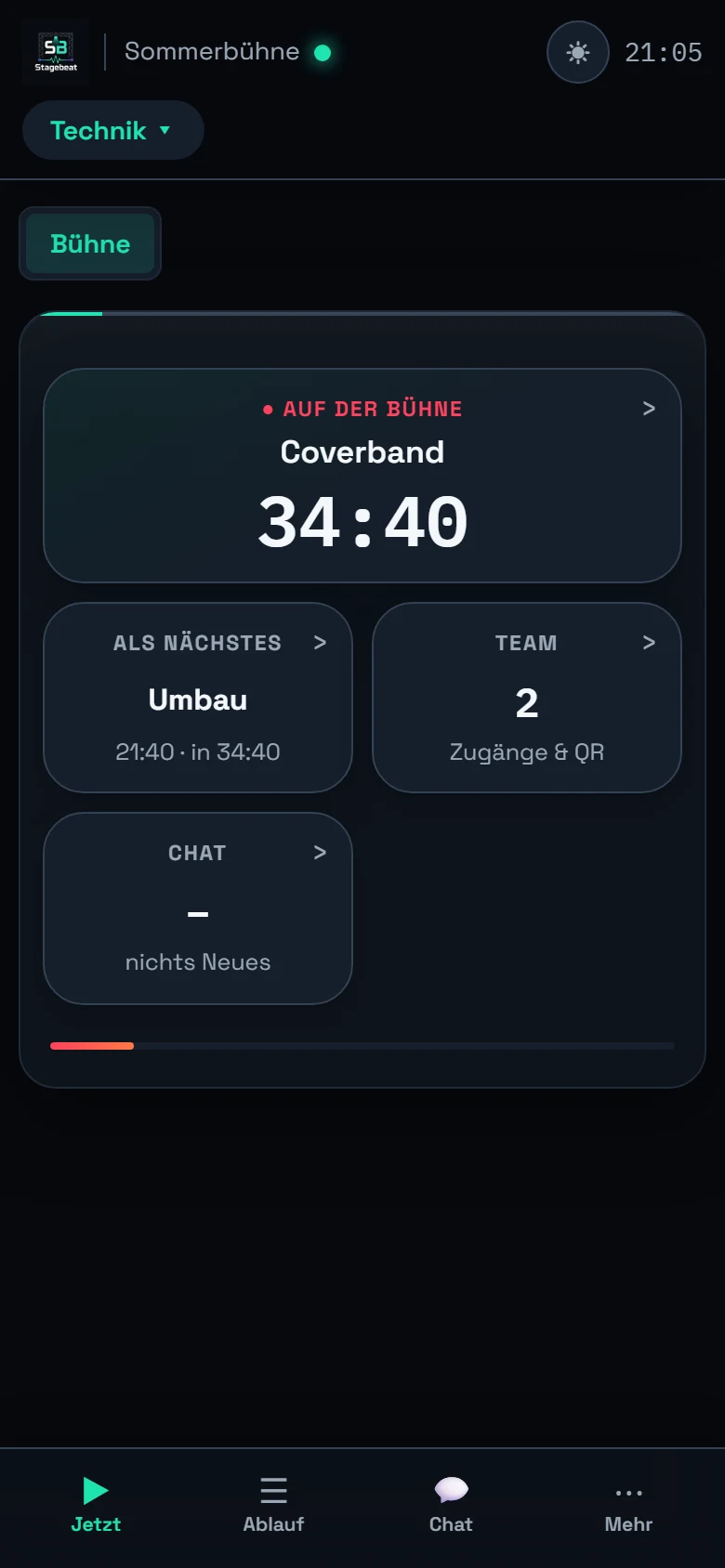
Wo stelle ich ein, was die anderen dürfen?
Verwaltung → Rechte. Dort legst du fest, ob Künstler den kompletten Ablauf sehen, ob die Crew Technik-Notizen lesen darf, und namentlich, wer die Zeiten ansagen darf.
Namentlich, nicht nach Rolle: Der leitende Techniker steht näher an der Bühne und sieht früher, dass ein Act fertig ist. Den Lichttechniker geht das nichts an.
Wer darf die Zeiten ändern?
Du immer. Zusätzlich die Personen, die du unter Rechte → „Wer darf die Zeiten ansagen?“ auswählst.
Wählst du niemanden aus, darfst nur du. Hast du die Auswahl noch nie angefasst, gilt die einfache Regel: die ganze Technik darf.
Ich habe einen Link bekommen
Für Künstler, Technik, Crew und Fotografen. Es dauert zehn Sekunden.
- Link antippen, kein Konto, keine Anmeldung, kein Passwort.
- Benachrichtigungen erlauben, wenn gefragt wird. Siehe unten, das ist der Punkt, an dem es am häufigsten schiefgeht.
- Fertig. Du siehst deinen Countdown. Der Zugangs-Link bleibt für die Veranstaltung gültig, du kannst ihn jederzeit wieder öffnen.
Später wiederfinden
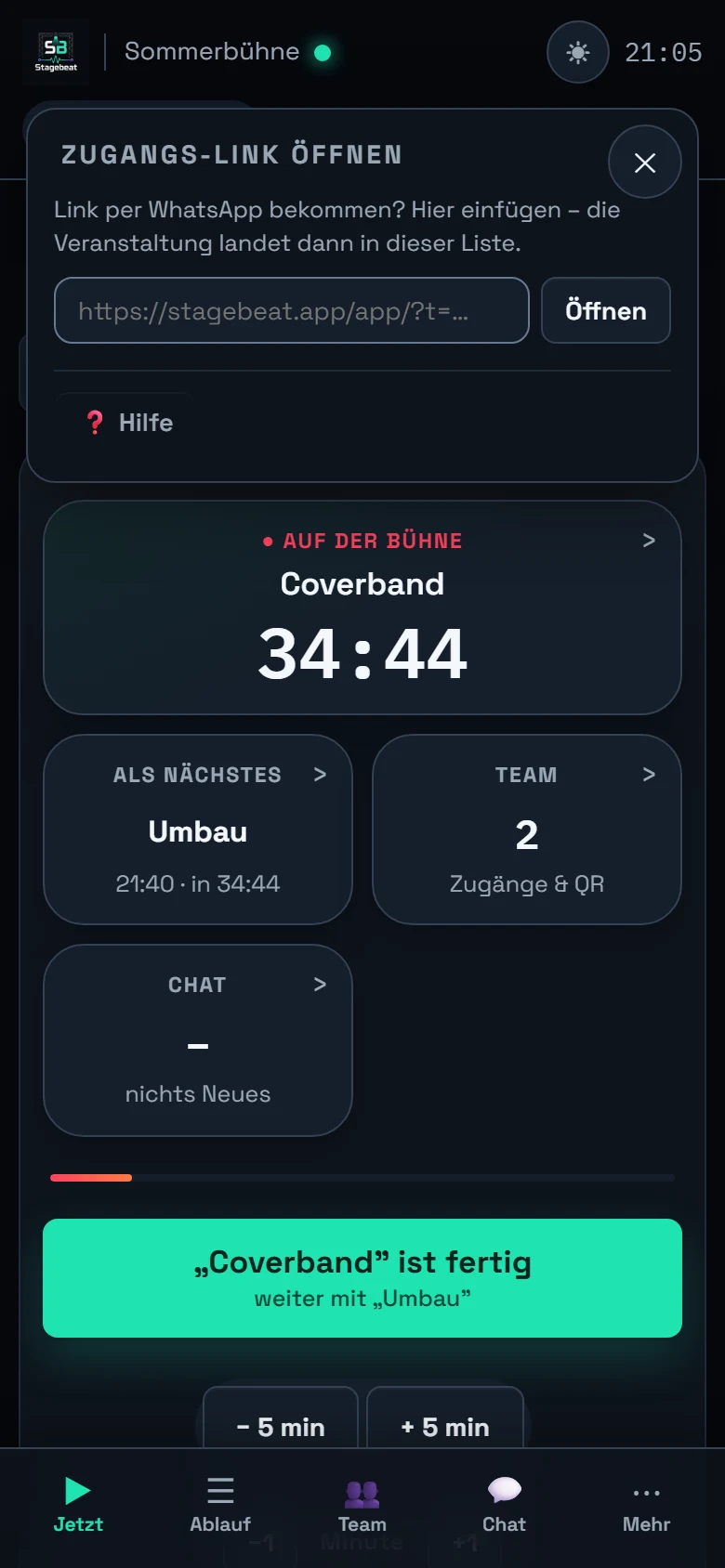
Tipp oben auf deinen Namen. Dort liegen deine Zugänge, dort fügst du einen zweiten Abend hinzu, und dort steht ❓ Hilfe, also diese Seite.
Muss ich eine App installieren?
Nein. STAGEBEAT läuft im Browser. Auf dem iPhone gibt es aber eine Ausnahme: Damit Benachrichtigungen auf dem Sperrbildschirm ankommen, muss die Seite über Teilen → Zum Home-Bildschirm abgelegt werden. Das ist eine Vorgabe von Apple, kein Umweg, den wir uns ausgedacht haben.
Ich spiele an einem Abend mehrmals oder auf mehreren Veranstaltungen
Beides geht. Mehrere Sets an einem Abend erkennt STAGEBEAT am Namen und zeigt sie dir nacheinander an („Set 2 von 3“).
Für mehrere Veranstaltungen tippe im Menü oben auf deinen Namen und dann auf Zugangs-Link öffnen. Danach wechselst du dort zwischen deinen Abenden.
Mein Auftritt steht nicht mehr im Programm
Dann wurde der Ablauf geändert: dein Punkt wurde umbenannt, mit einem anderen zusammengelegt oder gestrichen. STAGEBEAT sagt dir das offen, statt dir irgendeinen anderen Auftritt anzuzeigen.
Frag kurz beim Veranstalter nach, bevor du dich fertig machst. Der Knopf dafür steht direkt daneben.
Benachrichtigungen
Beim Testwochenende hatten zehn von zehn Beteiligten die Benachrichtigungen aus. Damit fällt der größte Teil des Nutzens weg: Die Vorwarnung soll dich erreichen, auch wenn das Handy in der Tasche steckt.
Wie schalte ich sie ein?
Beim ersten Öffnen deines Zugangs fragt STAGEBEAT danach: ein großer Knopf, einmal antippen. Hast du damals abgelehnt, findest du den Weg oben neben der Uhr über das Glocken-Zeichen.
Auf dem iPhone zuerst: Teilen → Zum Home-Bildschirm. Ohne diesen Schritt lässt Apple keine Benachrichtigungen zu. Danach die App vom Home-Bildschirm öffnen, nicht mehr über den Browser.
Was bekomme ich überhaupt gemeldet?
Als Künstler die Vorwarnung vor deinem Auftritt, voreingestellt 10, 5 und 2 Minuten vorher. Der Veranstalter kann das unter Verwaltung → Vorwarnzeiten ändern, auch für einzelne Punkte.
Dazu Nachrichten aus dem Chat und Ansagen, die der Veranstalter an alle schickt.
Ich habe versehentlich „Nicht erlauben“ getippt
Dann kann die Seite nicht mehr fragen, das lässt der Browser nicht zu. Du musst es einmal in den Einstellungen deines Browsers für diese Seite wieder freigeben. STAGEBEAT zeigt dir den Weg dorthin, wenn es merkt, dass abgelehnt wurde.
Am Abend: welcher Knopf wann
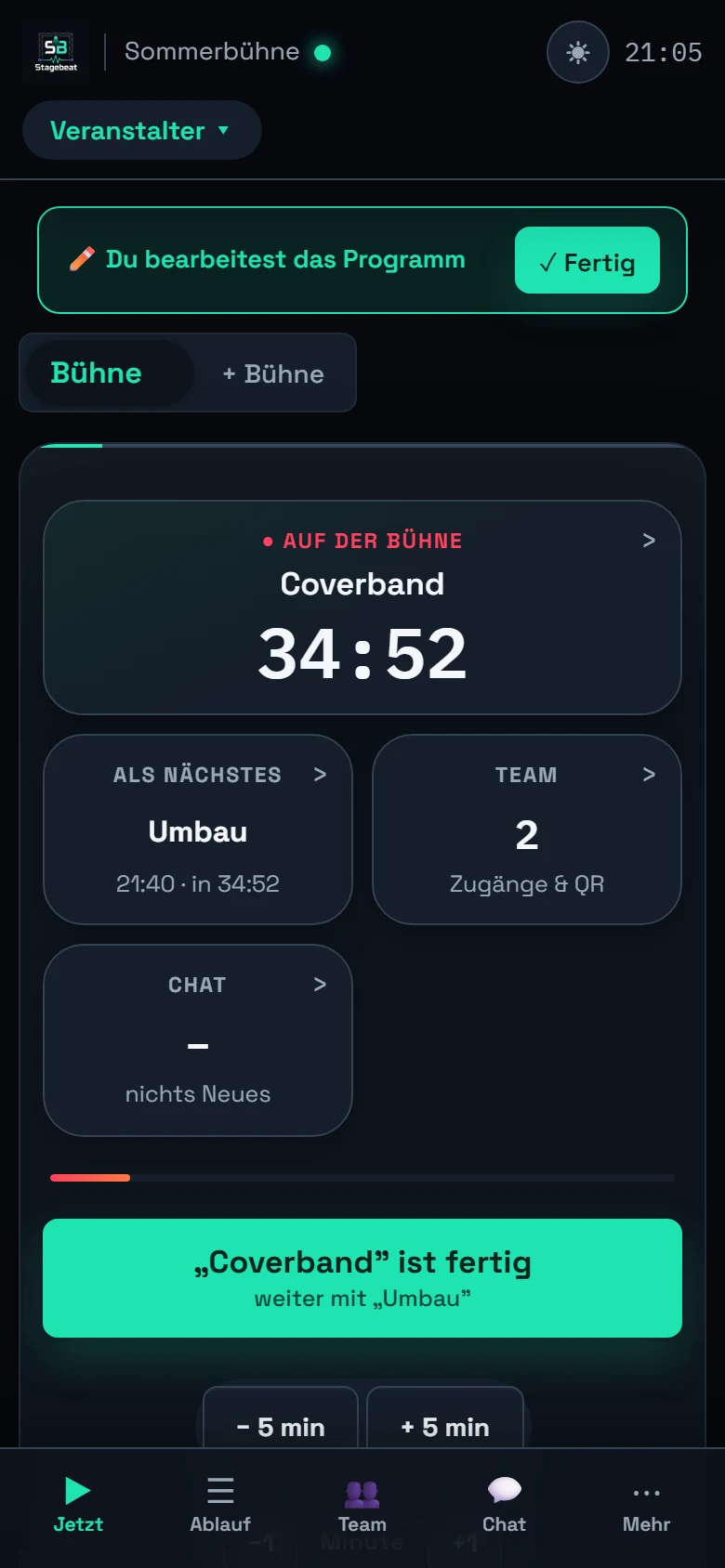
Am Handy führt dich die Leiste unten: ▶ Jetzt, ☰ Ablauf, 👥 Team, 💬 Chat, ⋯ Mehr. Im Reiter Jetzt steht alles, was gerade zählt.
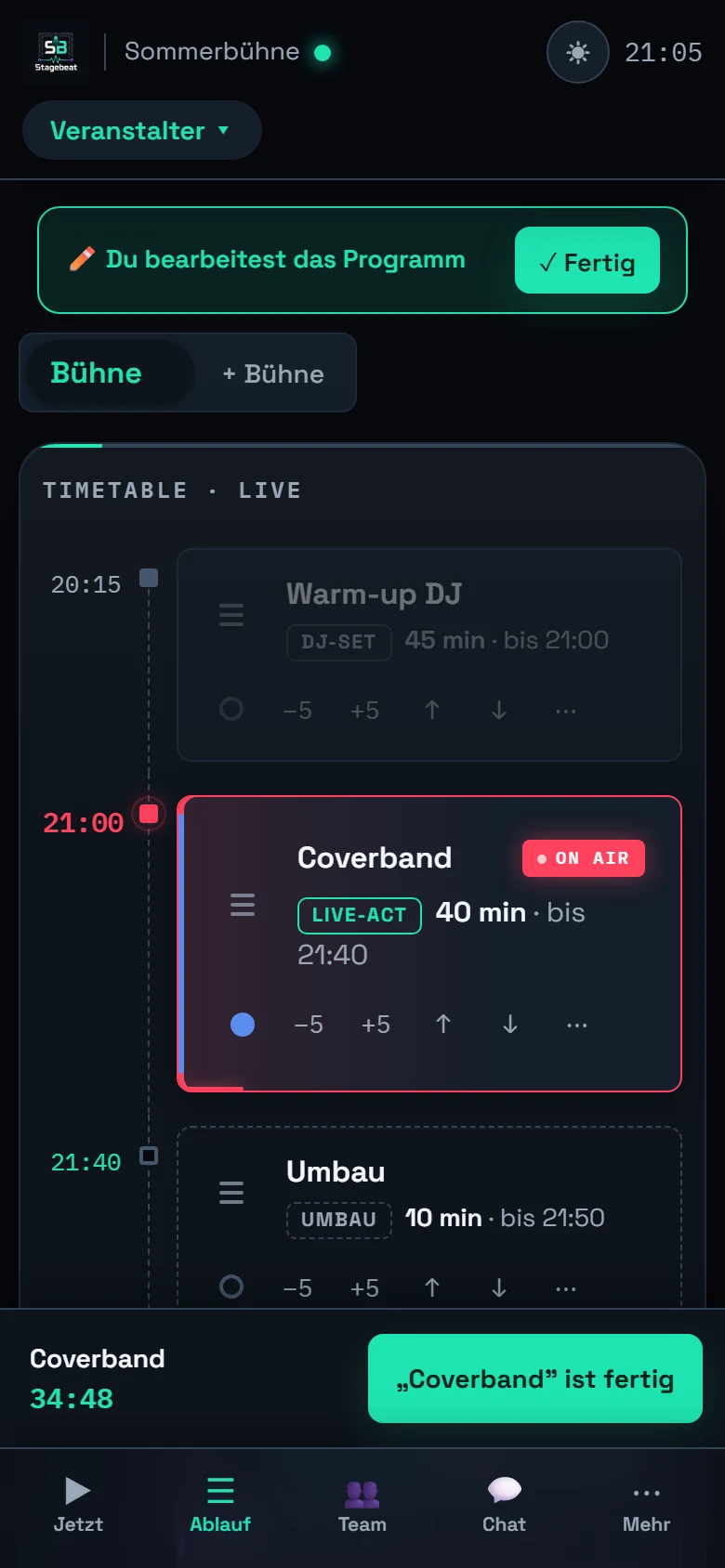
Der große grüne Knopf: was macht der?
Er beschriftet sich selbst, je nachdem was ansteht:
- „Act Nummer 3“ jetzt auf die Bühne: der nächste Act geht rauf.
- „Act Nummer 3“ ist fertig: wenn als Nächstes ein DJ oder eine Pause kommt, endet also gerade ein Auftritt.
- Umbau fertig, während eines Umbaus: Die Bühne ist frei, der Act startet sofort, seine Spielzeit bleibt unangetastet.
Darunter steht immer, was der Druck bewirkt, zum Beispiel „der Abend rückt 45 min nach vorne“.
Ein Act ist früher fertig als geplant
STAGEBEAT fragt dann, weil es zwei richtige Antworten gibt:
- 🎧 DJ spielt länger bzw. Pause hält die Zeit: die freie Zeit bekommt der Füller dahinter. Alle späteren Uhrzeiten bleiben genau stehen. Das willst du meistens, denn deine Acts sind auf ihre Uhrzeit gebucht.
- ⏩ Alles vorziehen: der ganze Abend rückt nach vorne und endet früher.
Läuft dagegen gerade ein DJ und du holst den nächsten Act früher hoch, fragt STAGEBEAT gar nicht: Eine Pause zwischen DJ und Act wäre ja Stille.
Zeiten von Hand ändern
Bei jedem Programmpunkt − 5 min / + 5 min, für Feinarbeit −1 / +1. Darunter steht, was das anrichtet: ob ein Füller dahinter es auffängt oder ob sich alles Spätere mitverschiebt.
Mit ◀ Zurück nimmst du den letzten Schritt wieder zurück.
Verspätung, Ausfall, Sperrstunde
Dafür ist STAGEBEAT gebaut. Der gedruckte Zeitplan ist tot, sobald der erste Act zu spät ist.
Ein Act meldet sich verspätet
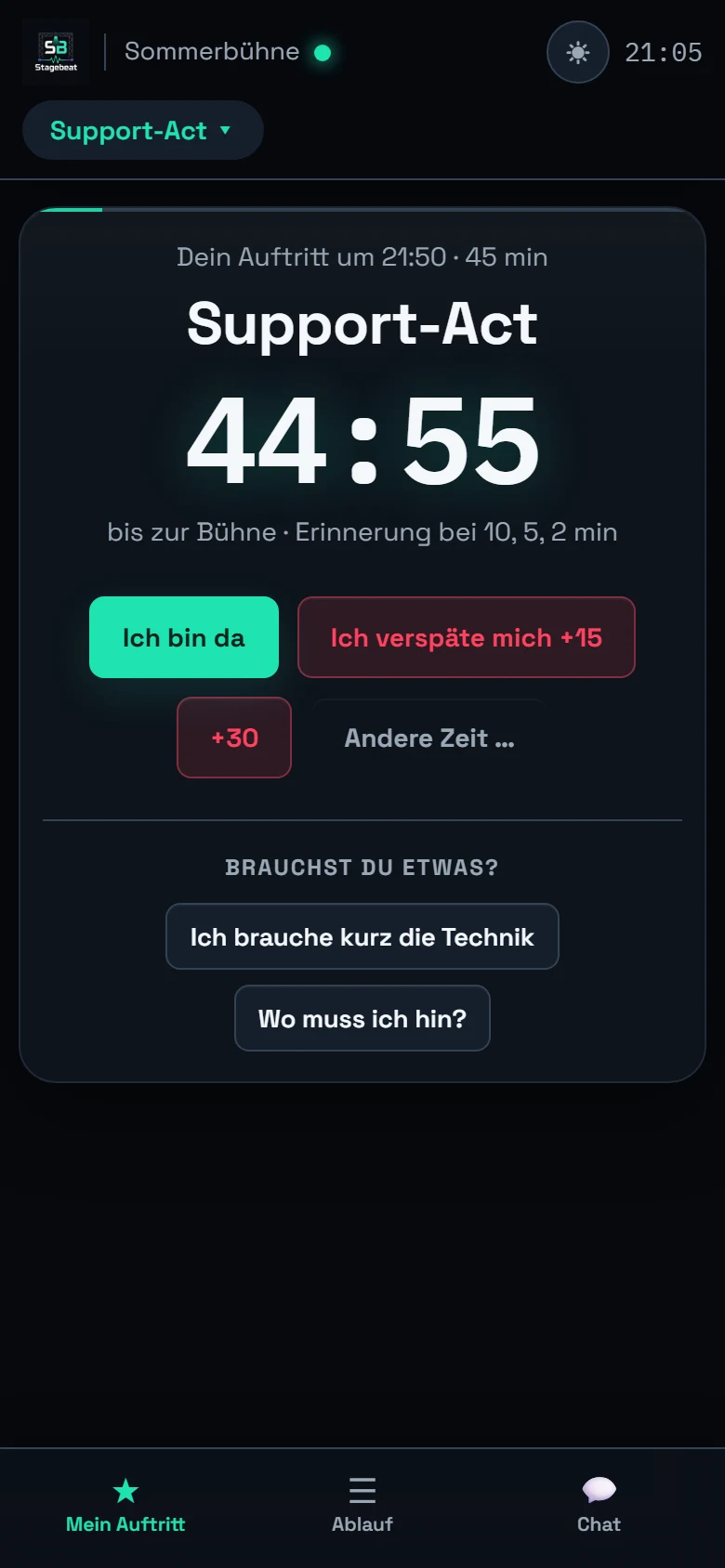
Der Künstler tippt in seiner Ansicht Ich verspäte mich +15, +30 oder Andere Zeit …. Bei dir taucht das sofort auf, beim Techniker auch.
Bestätige die Meldung, der Künstler sieht dann, dass du sie gesehen hast, und ruft nicht nervös an. Das ist der eigentliche Gewinn daran.
Zwei Acts treten zusammen auf
Beim Programmpunkt auf ⋯, dann den Partner aus der Liste wählen und ⧉ Zusammenlegen. Aus beiden wird ein Block, die Spielzeiten werden addiert.
Mit ↕ Tauschen tauschen zwei Punkte ihre Plätze. Praktisch, wenn einer im Stau steht und ein anderer schon da ist.
Zusammengelegt wird alles zwischen den beiden gewählten Punkten. Wählst du Act 2 und Act 30, verschwinden auch die 28 dazwischen in einem Block. Betrifft es mehr als die zwei gewählten, fragt STAGEBEAT vorher nach und sagt dir, welche Punkte wegfallen. Rückgängig gibt es dafür nicht.
Der Abend läuft über die Sperrstunde
Sobald das rechnerische Ende hinter der Sperrstunde liegt, steht oben eine Warnung: „106 min über der Sperrstunde: Hauptbühne endet 03:16 statt 01:30 Uhr."
Daneben Automatisch anpassen. Du bekommst Vorschläge, zum Beispiel „Alles gleichmäßig“ mit dem Zusatz „Jeder Programmpunkt gibt ein bisschen ab“, und siehst vorher genau, was mit welchem Punkt passiert. Erst dein Antippen ändert etwas.
Die Sperrstunde selbst trägst du unter Verwaltung → Bühne ein.
Einen Act überspringen oder eine Pause einschieben
Pause danach schiebt fünf Minuten hinter dem laufenden Punkt ein. Während eines Umbaus gibt es zusätzlich Act überspringen: das lässt den Act ausfallen, ist also etwas anderes als „fertig“.
Zugänge und QR-Codes
Verwaltung → Zugänge & QR. Dort stehen zwei Blöcke, und der Unterschied ist wichtig.
Persönliche Zugänge
Jede Person aus deinem Team und jeder Künstler hat einen eigenen Link. Nur damit kann STAGEBEAT auseinanderhalten, wer etwas gemeldet oder geändert hat, und nur damit landet die Frage „Ich brauche kurz die Technik“ beim richtigen Menschen.
Allgemeine Zugänge
Einer je Rolle, für alle, die du nicht namentlich eingetragen hast. Praktisch, aber: Mehrere Leute mit demselben Link sind für STAGEBEAT dieselbe Person.
Zwei Fotografen bekommen denselben Fotografen-Link. Dann stehen beide unter einem Namen im Protokoll und im Chat. Trag sie stattdessen unter Team & Gewerke einzeln ein, dann bekommt jeder seinen eigenen.
Wie verteile ich die Links?
Per WhatsApp, Mail, oder als QR-Code zum Ausdrucken und Aufhängen. Für den QR gibt es Als Bild speichern und Teilen.
Wenn jemand STAGEBEAT auf dem Home-Bildschirm abgelegt hat und dann einen QR-Code scannt, öffnet iOS den Link im Browser statt in der abgelegten App. Deshalb gibt es in der App Zugangs-Link öffnen: dort den Link einfügen, dann bleibt alles an einem Ort.
Ein Link ist in falsche Hände geraten
Zugänge erneuern unter Zugänge & QR. Danach sind alle alten Links ungültig und müssen neu verteilt werden. Das ist Absicht: Ein einzelner Link lässt sich nicht heimlich weiterbenutzen.
Ich habe das Line-up nur als Zettel oder Foto
Fotografiere es ab und lade es beim Anlegen des Programms hoch. STAGEBEAT liest Namen und Zeiten heraus und legt die Punkte an. Kontrollier danach einmal drüber, bei krakeliger Handschrift verliest es sich schon mal.
Alternativ Lineup übernehmen ↓: Liste aus Excel oder einer Mail hineinkopieren, STAGEBEAT erkennt die Spalten selbst.
Chat und Signale
Wer kann mit wem schreiben?
Veranstalter und Künstler immer. Alles andere legst du unter Verwaltung → Kontakt-Regeln fest.
Dazu gibt es Räume je Gewerk. Der interne Raum der Technik ist wirklich intern, den siehst auch du als Veranstalter nicht.
Was sind diese Signal-Knöpfe?
In der Künstler-Ansicht unter „Brauchst du etwas?“ stehen zwei Sätze: Ich brauche kurz die Technik und Wo muss ich hin? Ein Antippen, und es leuchtet beim zuständigen Menschen auf, nicht bei allen. Der Künstler sieht, dass bestätigt wurde und jemand unterwegs ist.
Ich brauche kurz die Technik geht an die Technik dieser Bühne. Wo muss ich hin? geht an die Crew, wenn du unter Verwaltung → Kontakt-Regeln Künstler und Crew verbunden hast. Ist keine zuständige Person hinterlegt, wird die Frage dem Veranstalter zugeordnet.
Sobald jemand auf der Bühne steht, verschwinden sie. Wer spielt, hat ein Mikro oder eine Gitarre in der Hand und kein Telefon. Gemeldet wird davor und danach. Was während des Auftritts schiefgeht, regelt die Technik am Pult, nicht der Künstler per App.
Antworten, melden, Nachricht kopieren
Lange auf eine Nachricht drücken. Dann erscheinen Antworten, Text kopieren und Melden. Am Rechner geht es mit der rechten Maustaste.
Bildschirme im Haus
Verwaltung → Screens & Ansagen. Drei Ansichten für drei Orte, jede auf ihre Entfernung gebaut.
- Bühne: wer spielt, wie lange noch. Für den Monitor an der Seitenbühne.
- Regie: der Ablauf mit Technik-Angaben, für FOH.
- Lobby: alle Bühnen des Tages, fürs Publikum.
Wie bekomme ich das auf den Fernseher?
Es gibt einen sechsstelligen Code. Am Gerät im Browser
stagebeat.app/s/CODE aufrufen. Hängst du einen Buchstaben an,
landest du direkt auf der richtigen Ansicht:
B für Bühne, R für Regie, L für Lobby.
Ein Bildschirm-Zugang darf nur zusehen. Verschwindet das Tablet, kann niemand damit deinen Ablauf verstellen.
Eine Ansage auf alle Bildschirme
Im selben Bereich kannst du eine Nachricht groß auf die Bildschirme legen, zum Beispiel „Türen schließen in 10 Minuten“. Mit einem zweiten Antippen ist sie wieder weg.
Vom Pult steuern
Du kannst weiterschalten, ohne das Handy in die Hand zu nehmen, über ein Stream Deck, Companion oder jeden Knopf, der eine Internetadresse aufrufen kann. Die Anleitung mit allen Befehlen steht unter stagebeat.app/pult.html, deinen persönlichen Steuer-Link findest du unter Verwaltung → Pult-Steuerung.
Dreißig Befehle in zehn Sekunden, dann ist erstmal Schluss. Das schützt dich vor einem klemmenden Knopf, der deinen halben Abend durchschaltet.
Mehrere Bühnen, mehrere Tage
Zweite Bühne anlegen
+ Bühne oben im Ablauf. Jede Bühne hat ihr eigenes Programm, ihre eigene Startzeit und ihre eigene Sperrstunde. Oben wechselst du zwischen ihnen.
Ein Festival über zwei Tage
Das ist eine Veranstaltung mit zwei Bühnen, je eine für Freitag und Samstag, jede mit ihrem eigenen Datum unter Verwaltung → Bühne.
Vorteil: Team und Zugänge gelten für beide Tage. Deine Leute brauchen nur einen Link für das ganze Wochenende.
Nächstes Jahr dasselbe Fest
In der Übersicht die alte Veranstaltung duplizieren. Programm und Team kommen mit, die Zugangs-Links werden aber neu erzeugt, die alten sollen ja nicht weiter funktionieren.
Netzausfall: STAGEBEAT braucht Internet
Der häufigste Ausfall auf einer Veranstaltung ist nicht der Server, sondern das WLAN im Saal. STAGEBEAT arbeitet online: ohne Verbindung tauscht nichts mehr Daten aus. Was dann auf dem Gerät bleibt, und was du vorher ausdrucken solltest.
- Was auf dem Gerät stehen bleibt Reißt die Verbindung ab, bleibt der zuletzt geladene Stand sichtbar und der Countdown läuft weiter. Neue Änderungen kommen aber nicht mehr an, und was in dieser Zeit eingegeben wird, geht nicht hinaus. Sobald wieder Verbindung besteht, holt sich das Gerät den aktuellen Stand vom Server.
- Das Gäste-Programm auf Papier Gäste-Programm drucken im Ablauf. Ein Blatt, das auch dann noch funktioniert, wenn gar nichts mehr geht.
Datenschutz: was wirklich weitergegeben wird
- Technik-Notizen und fremde Chats gehen nie an Künstler. Der Server nimmt sie aus dem Stand heraus, bevor er das Gerät erreicht; sie werden nicht nur ausgeblendet.
- Telefonnummern speichert STAGEBEAT gar nicht erst.
- Persönliche Zugänge sind nicht im Ablauf enthalten. Niemand kann aus seiner eigenen Ansicht den Link eines anderen herauslesen.
- Kein Konto für Gäste. Künstler, Technik und Crew hinterlassen keine Anmeldedaten, weil sie keine anlegen.
- Veranstaltungen werden nach Ablauf der Aufbewahrungszeit gelöscht, samt Chat. Was weg ist, kann auch niemand mehr anfragen.
- Kein Cookie-Banner, weil wir nichts setzen, wofür man fragen müsste.
Deine eigenen Daten kannst du im Konto jederzeit herunterladen oder das Konto selbst löschen. Details in der Datenschutzerklärung.
Konto, Pakete und Kontingent
Wie viele Veranstaltungen sind drin?
Das hängt an deinem Paket und steht in deiner Übersicht ganz oben, zum Beispiel „3 von 8 Veranstaltungen aktiv“.
Mein Kontingent ist voll, ich brauche eine mehr
Dann bietet STAGEBEAT dir beim Live-Schalten einen Event-Pass an: eine einzelne zusätzliche Veranstaltung, ohne das Paket zu wechseln. Nach dem Kauf steht sie sofort zur Verfügung, und du bekommst eine Rechnung.
Kann ich die Veranstaltung erst planen und später bezahlen?
Planen ja. Für das Live-Schalten braucht es ein freigeschaltetes Konto. Erst ab dann gibt es Zugangs-Links und den gemeinsamen Stand für alle.
Wo sehe ich, was an dem Abend passiert ist?
Verwaltung → Protokoll. Dort steht, wer wann was geändert, gemeldet oder bestätigt hat. Praktisch für den Tag danach, wenn jemand fragt, warum etwas anders lief.